

Catalog Avatar Creator es un lugar para probar objetos de Roblox y armar atuendos. Busca el juego, entra a un servidor, elige objetos, pruébalos y guarda los looks que te gusten. Esta guía te explica cada paso con palabras sencillas.
Primeros pasos
Busca avatar creator en tu dispositivo. Un video dice que el primer resultado es el juego oficial, así que elige ese. Existen algunas copias, así que revisa antes de entrar.
Puedes entrar a un servidor público para conocer a otros jugadores. Si quieres estar solo, crea un servidor privado desde la pestaña servers. Así nadie te molesta mientras pruebas looks.
Usar el juego es casi igual en los dos tipos de servidor.
Una guía dice que cada objeto que ves en el juego también se puede comprar en el catálogo normal de Roblox. Eso significa que lo que pruebas son objetos reales.
Probar objetos
- Abre el catálogo en la parte de arriba.
- Elige un grupo, como ropa.
- Haz clic en un objeto que te guste.
- Elige la opción de probar.
Verás el objeto en tu avatar. Camina y mira cómo se ve. Si quieres quitártelo, abre la lista de lo que llevas puesto y quítalo.
Puedes llevar muchos objetos a la vez para hacer un atuendo. Mira los atuendos de la comunidad para tener ideas. Un video dice que es mejor mezclar piezas de looks distintos que copiar un avatar completo.
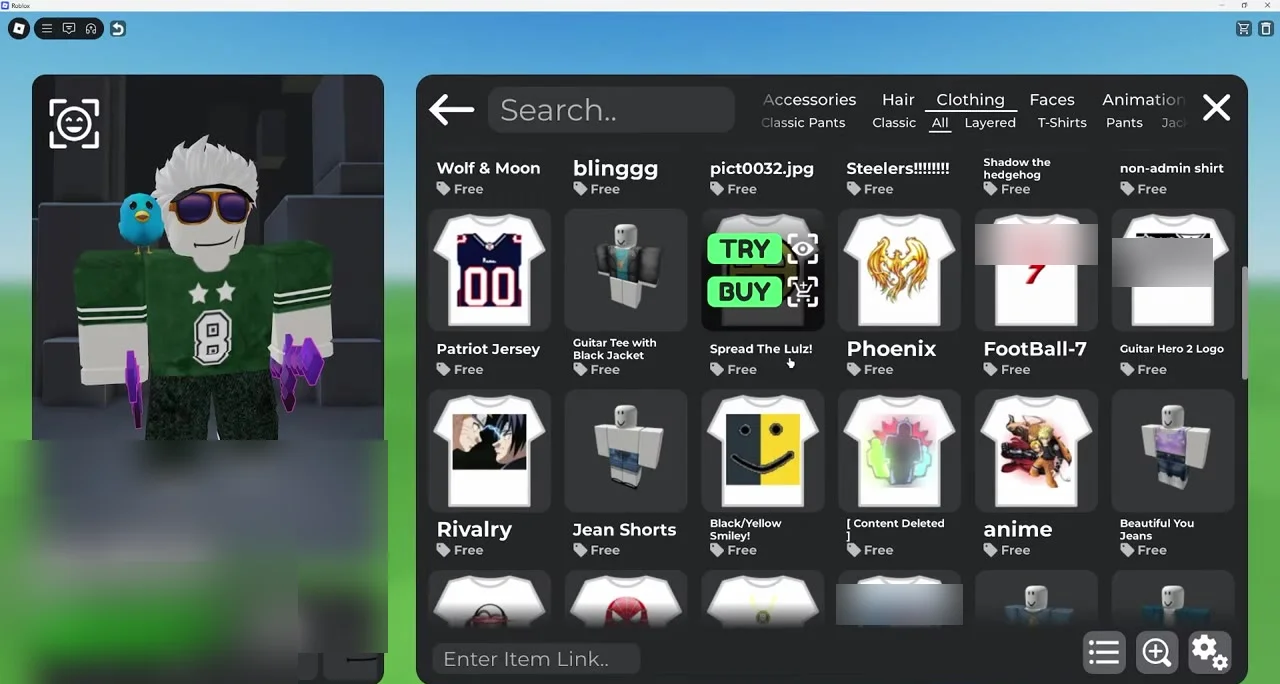
Recuerda que los objetos probados no van a tu inventario. Desaparecen cuando sales del juego. Probar es gratis, pero comprar un objeto cuesta dinero real en forma de Robux, así que piensa primero.
Guardar y cargar atuendos
Cuando te guste tu look, puedes guardarlo.
- Abre saved outfits.
- Pulsa el botón de más.
- Escribe un nombre para tu atuendo.
- Guárdalo.
Un nombre hace que el atuendo sea fácil de encontrar después, lo que ayuda cuando tienes muchos.
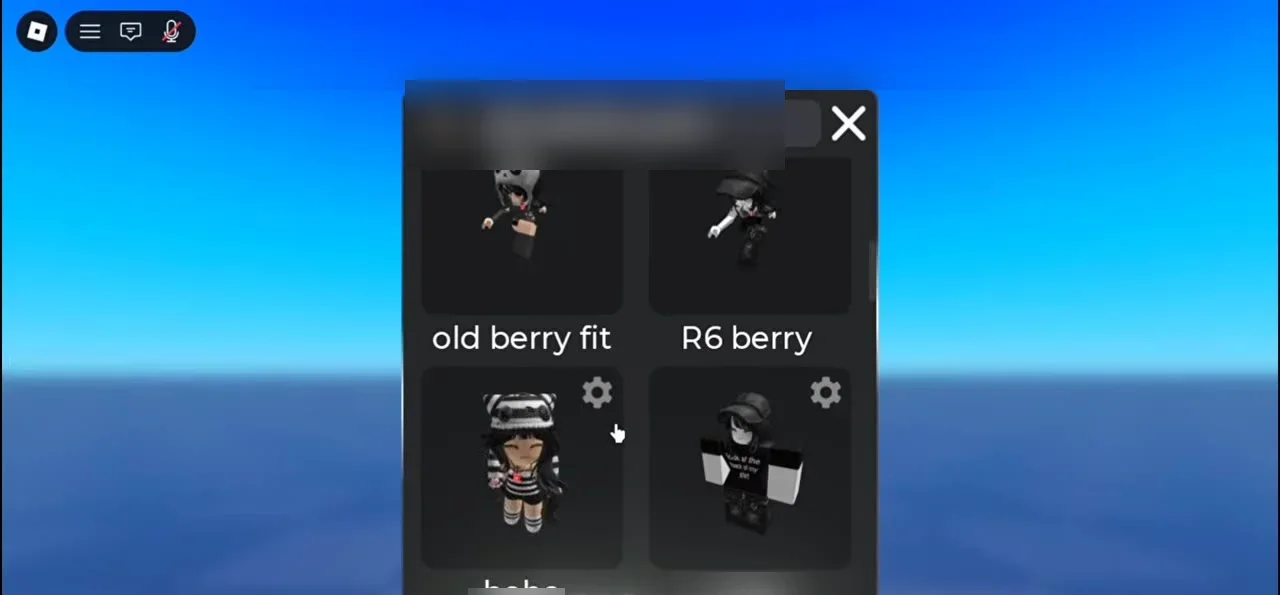
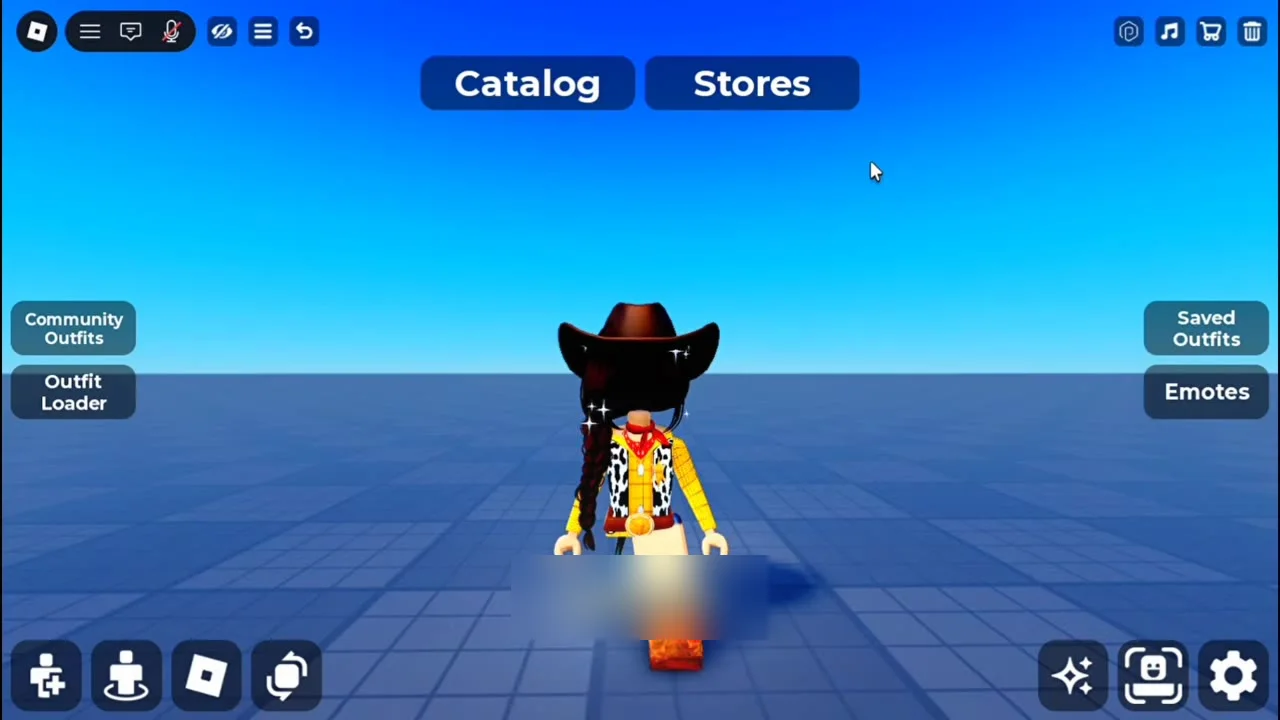
El outfit loader es otra herramienta útil. Escribe un nombre de usuario en él y podrás ver los atuendos de esa persona.
Ajustes útiles
En los ajustes del jugador puedes cambiar qué tan rápido te mueves, qué tan alto saltas y qué tan fuerte es la gravedad. También puedes ocultar a otros jugadores si te estorban.
Tómate tu tiempo y explora cada pestaña. Prueba primero cambios pequeños, guarda los atuendos que más te gusten y diviértete creando tu propio estilo.