Catalog Avatar Creator é um lugar para experimentar itens do Roblox e montar looks. Procure o jogo, entre em um servidor, escolha itens, experimente e salve os visuais de que você gosta. Este guia mostra cada passo em palavras simples.
Primeiros passos
Procure por avatar creator no seu dispositivo. Um vídeo diz que o primeiro resultado é o jogo oficial, então escolha esse. Existem algumas cópias, então confira antes de entrar.
Você pode entrar em um servidor público para conhecer outros jogadores. Se quiser ficar sozinho, crie um servidor privado na aba servers. Assim ninguém atrapalha enquanto você testa visuais.
Usar o jogo é quase igual nos dois tipos de servidor.
Um guia diz que todo item que você vê no jogo também pode ser comprado no catálogo normal do Roblox. Isso quer dizer que as coisas que você experimenta são itens reais.
Experimentando itens
- Abra o catálogo no topo.
- Escolha um grupo, como roupas.
- Clique em um item de que você goste.
- Escolha a opção de experimentar.
Você verá o item no seu avatar. Ande por aí e veja como ele fica. Se quiser tirar, abra a lista de itens que você está usando e remova.
Você pode usar vários itens ao mesmo tempo para formar um look. Veja os looks da comunidade para pegar ideias. Um vídeo diz que é melhor misturar peças de visuais diferentes do que copiar um avatar inteiro.
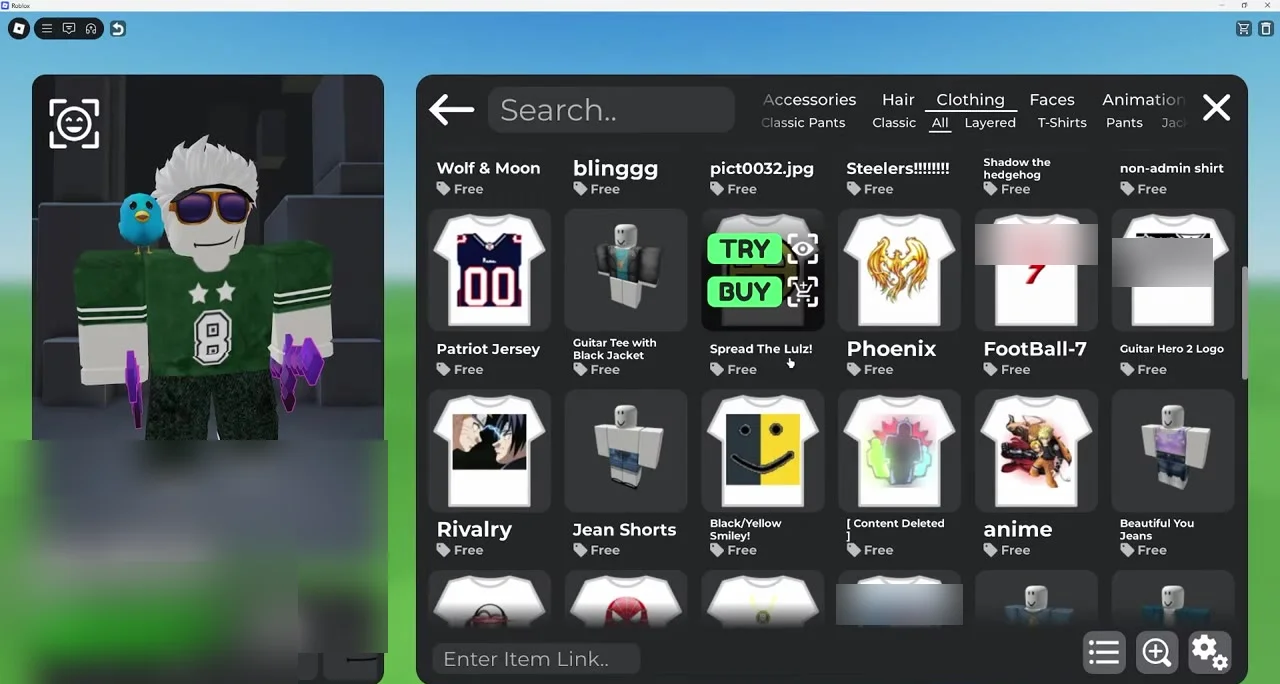
Lembre-se de que os itens experimentados não vão para o seu inventário. Eles somem quando você sai do jogo. Experimentar é grátis, mas comprar um item custa dinheiro de verdade na forma de Robux, então pense primeiro.
Salvando e carregando looks
Quando você gostar do seu visual, pode guardá-lo.
- Abra saved outfits.
- Aperte o botão de mais.
- Digite um nome para o seu look.
- Salve.
Um nome facilita achar o look depois, o que ajuda quando você tem muitos.
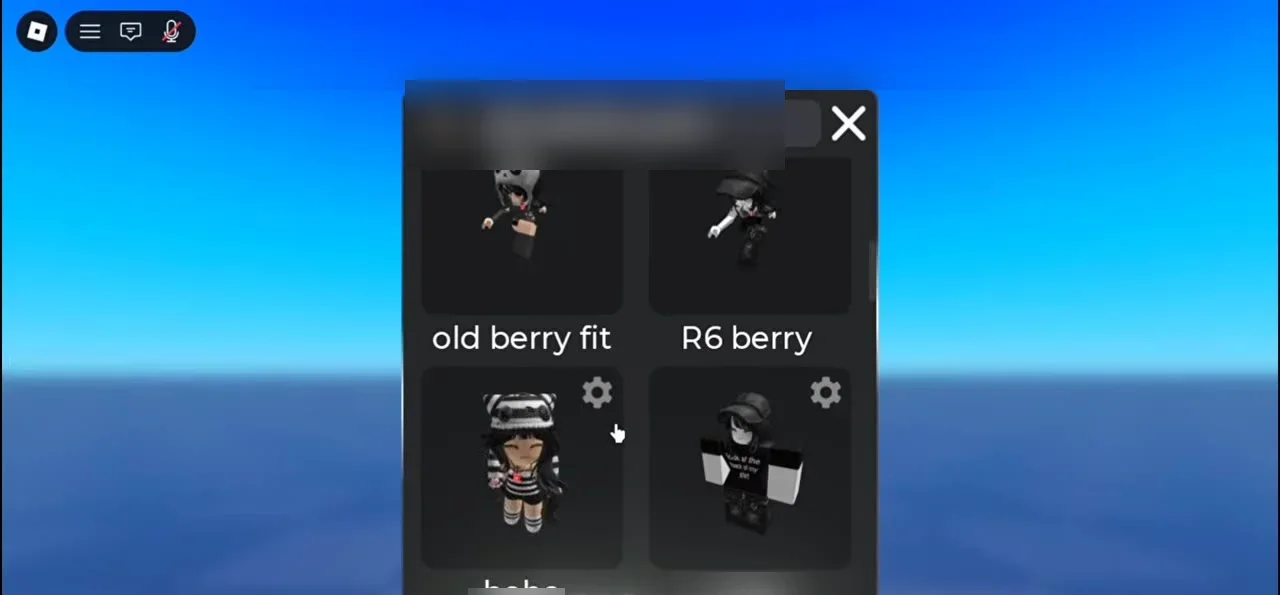
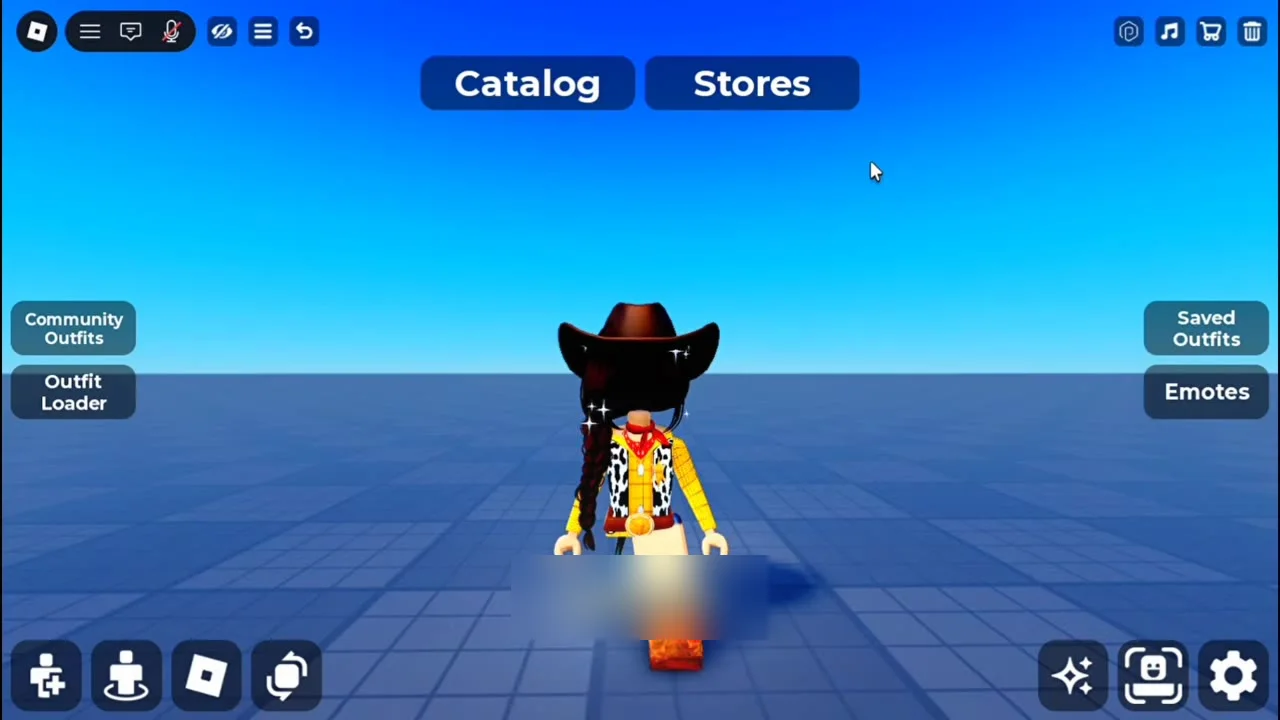
O outfit loader é outra ferramenta útil. Digite um nome de usuário nele e você pode ver os looks dessa pessoa.
Configurações úteis
Nas configurações do jogador, você pode mudar a velocidade com que se move, a altura do pulo e a força da gravidade. Você também pode esconder outros jogadores se eles estiverem no seu caminho.
Sem pressa, explore cada aba. Experimente pequenas mudanças primeiro, salve os looks que você ama e divirta-se criando o seu próprio estilo.