




Catalog Avatar Creator adalah tempat untuk mencoba item Roblox dan membuat outfit. Cari game-nya, masuk ke server, pilih item, cobalah, dan simpan tampilan yang kamu suka. Panduan ini menjelaskan setiap langkah dengan kata-kata sederhana.
Memulai
Cari avatar creator di perangkatmu. Satu video bilang hasil pertama adalah game resmi, jadi pilih yang itu. Ada beberapa tiruan, jadi periksa dulu sebelum masuk.
Kamu bisa masuk ke server publik untuk bertemu pemain lain. Kalau ingin sendirian, buat server pribadi dari tab servers. Dengan begitu tidak ada yang mengganggumu saat mencoba tampilan.
Cara memakai game ini hampir sama di kedua jenis server.
Satu panduan bilang setiap item yang kamu lihat di game juga bisa dibeli di katalog Roblox biasa. Artinya barang yang kamu coba adalah item asli.
Mencoba item
- Buka katalog di bagian atas.
- Pilih satu grup, misalnya pakaian.
- Klik item yang kamu suka.
- Pilih opsi coba.
Kamu akan melihat item itu di avatarmu. Berjalanlah dan lihat bagaimana tampilannya. Kalau ingin melepasnya, buka daftar yang sedang dipakai lalu hapus.
Kamu bisa memakai banyak item sekaligus untuk membuat satu outfit. Lihat outfit komunitas untuk mendapat ide. Satu video bilang lebih baik mencampur bagian dari tampilan yang berbeda daripada meniru seluruh avatar.
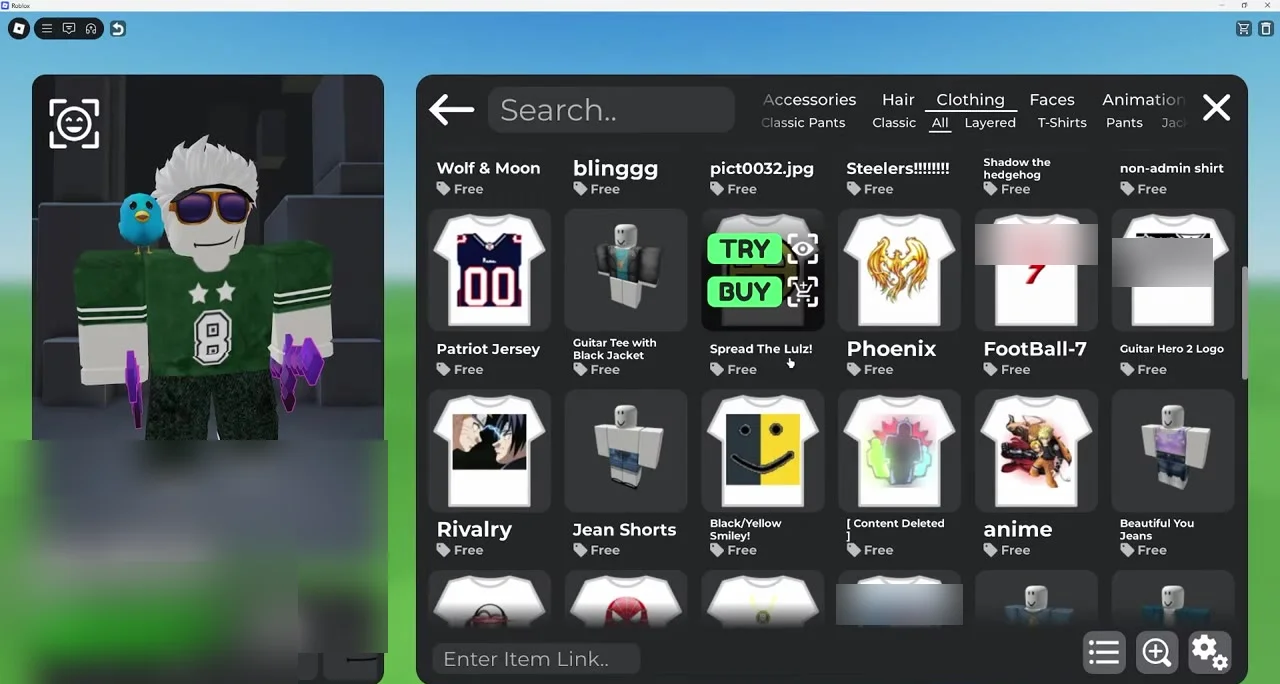
Ingat, item yang dicoba tidak masuk ke inventarismu. Item itu hilang saat kamu keluar dari game. Mencoba itu gratis, tetapi membeli item butuh uang sungguhan dalam bentuk Robux, jadi pikirkan dulu.
Menyimpan dan memuat outfit
Kalau kamu suka tampilanmu, kamu bisa menyimpannya.
- Buka saved outfits.
- Tekan tombol plus.
- Ketik nama untuk outfit-mu.
- Simpan.
Nama membuat outfit mudah dicari nanti, yang membantu saat kamu punya banyak.
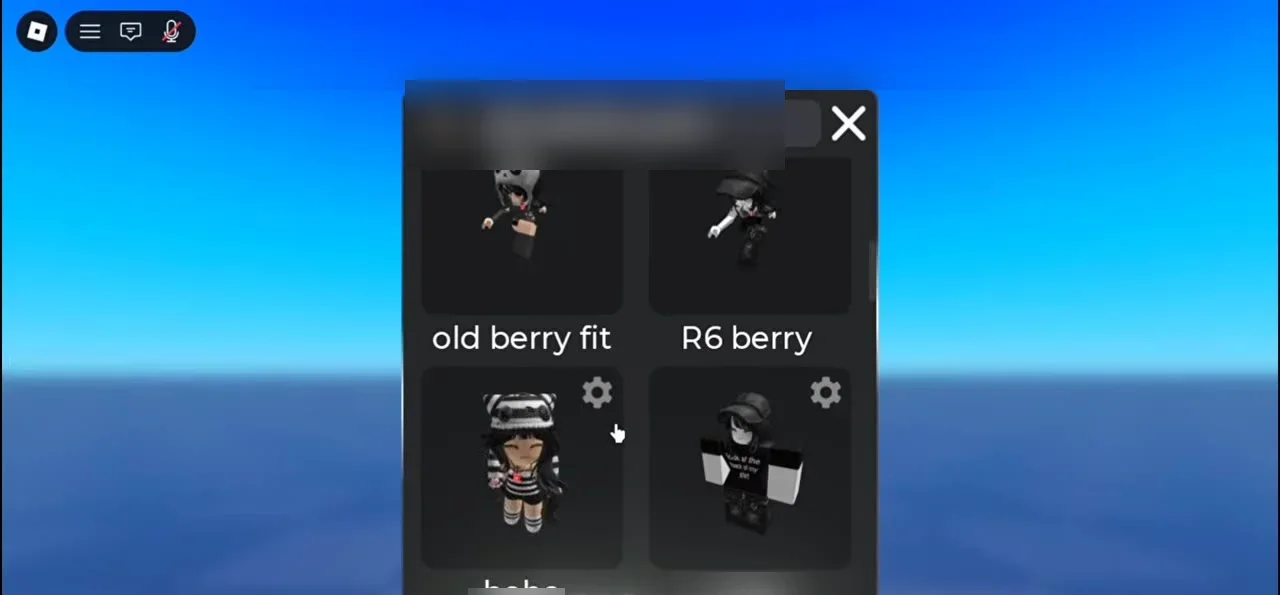
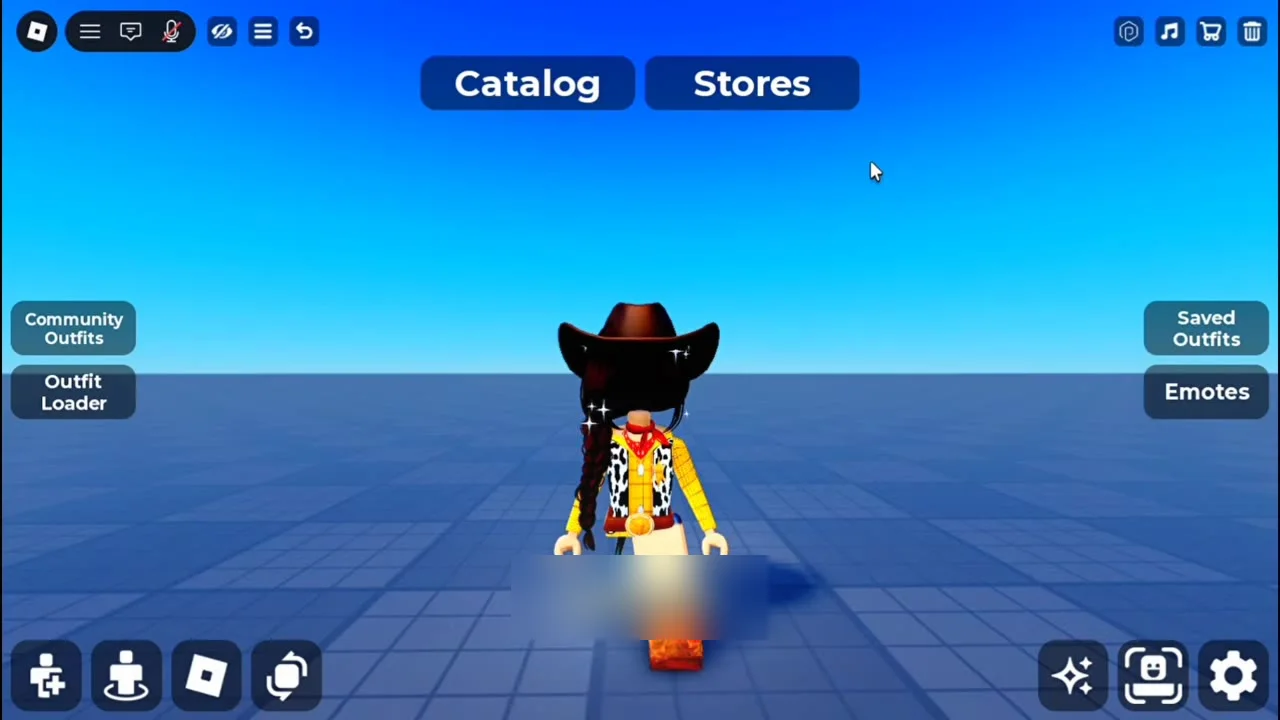
Outfit loader adalah alat praktis lainnya. Ketik nama pengguna di sana dan kamu bisa melihat outfit orang itu.
Pengaturan praktis
Di pengaturan pemain, kamu bisa mengubah seberapa cepat kamu bergerak, seberapa tinggi kamu melompat, dan seberapa kuat gravitasi. Kamu juga bisa menyembunyikan pemain lain kalau mereka menghalangi.
Pelan-pelan saja dan jelajahi setiap tab. Coba perubahan kecil dulu, simpan outfit yang kamu suka, dan bersenang-senanglah membuat gayamu sendiri.